 PL
PL ENG
ENG RUS
RUS UA
UA
Raspberry Pi – камера HD
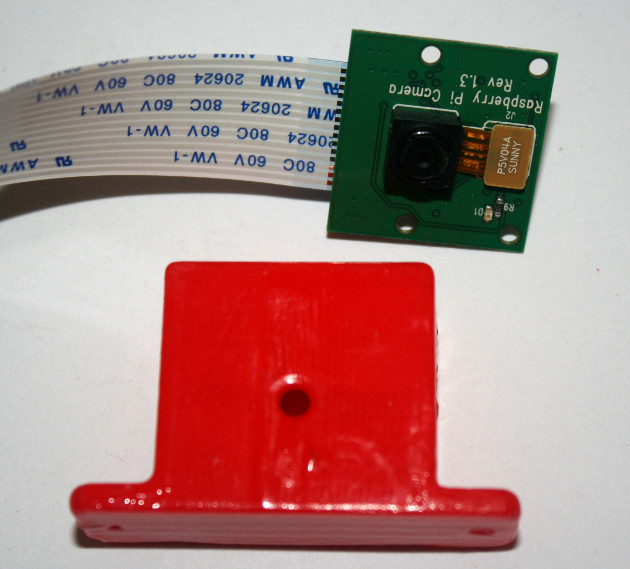
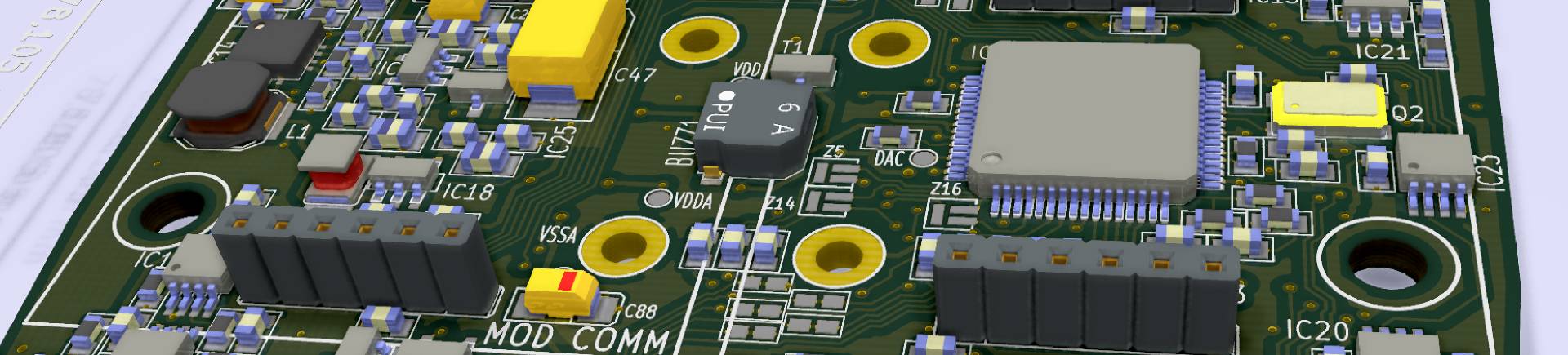
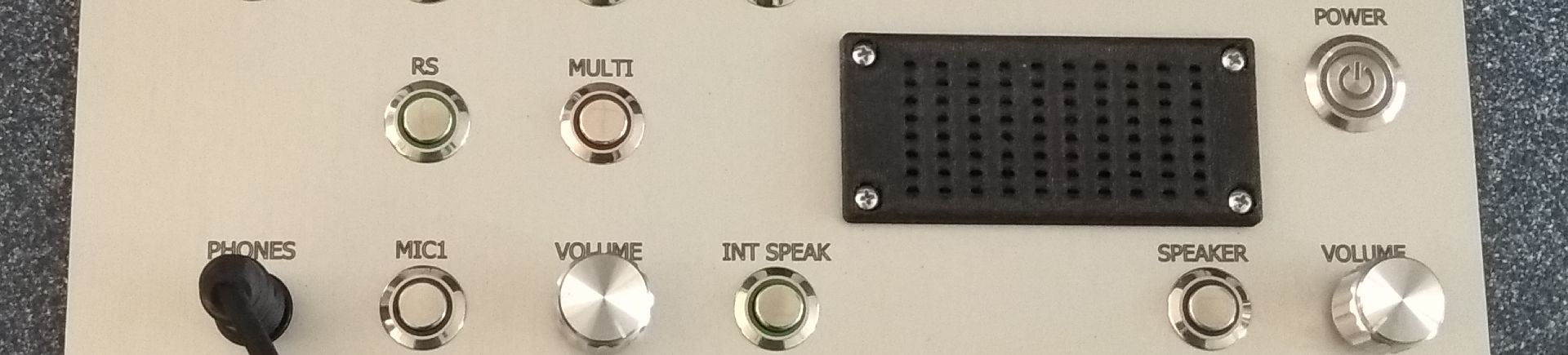
Рис. Камера зі спроєктованим для неї корпусом.
А тепер справді приємна іграшка – камера FullHD. Процесор має у своїй структурі блок операцій з рухомою комою, який може кодувати відеопотік у стандарті H264. Запуск камери зводиться до її увімкнення в raspi-config і під'єднання до роз'єму на платі поблизу мережевого конектора. Треба встановити netcat. Може стати в пригоді також mplayer. Отже, по черзі виконуємо команди:
sudo raspi-config – щоб запустити конфігуратор Raspberry та увімкнути камеру.
sudo apt-get update – як завжди, щоб завантажити списки доступних пакетів
sudo apt-get install mplayer netcat – щоб встановити програмне забезпечення
Після правильного встановлення пакетів на Raspberry я завантажив програми для системи Windows, на якій збирався переглядати зображення з камери. Це були ті самі програми, що й на Raspberry, тобто netcat і mplayer. Обидві я розпакував до спільного каталогу. Запустив їх так: у Total Commander перейшов до каталогу з розпакованими програмами й видав команду cmd, тобто відкрив командний рядок. У командному рядку ввів:
nc.exe -L -p 5001 | mplayer.exe -fps 31 -cache 1024 -
У 64-бітних версіях можна скористатися іншою командою:
nc64.exe -L -p 5001 | mplayer.exe -fps 31 -cache 1024 -
Під час першого запуску встановлюються шрифти тощо, тож це триває якийсь час. Крім того, нас запитають, чи створити виняток у брандмауері для цієї програми. Звісно, слід дозволити застосунку доступ до порту. На Raspberry я ввів:
raspivid -t 0 -o - | nc IP.КОМП.PC 5001
де IP.КОМП.PC – це IP-адреса комп'ютера, на якому ми хочемо переглядати зображення з камери.
Картинка з камери має з'явитися на екрані комп'ютера та на моніторі, під'єднаному до Raspberry. Звісно, можливе
також потокове передавання, яке можна переглядати
популярною програмою VLC.
Для цього на Raspberry виконуємо:
raspivid -o - -t 0 |cvlc -vvv stream:///dev/stdin --sout '#standard{access=http,mux=ts,dst=:8090}' :demux=h264
Від цього моменту на порту 8090 RPi доступний відеопотік. Його можна переглянути, наприклад, у VLC, але також у SMPlayer, який використовує mplayer.
Камера – це один із багатьох периферійних пристроїв, які можна під'єднати до вимірювальної системи. Якщо потрібен пристрій, що поєднує збір зображення з вимірюванням інших величин, перегляньте, що ми можемо для Вас спроєктувати.
Copyright ©2026 systemypomiarowe.pl.