 PL
PL ENG
ENG RUS
RUS UA
UA


Raspberry Pi – віддалений робочий стіл
Часто буває так, що ми звикли працювати на ноутбуці, але хотіли б мати можливість працювати у графічному середовищі на Raspberry. Тож у цій статті займемося запуском віддаленого робочого стола (VNC). Спершу треба встановити необхідне програмне забезпечення:
sudo apt-get update – як завжди, починаємо з оновлення бази доступних пакетів.
sudo apt-get install tightvncserver – встановлюємо tightvncserver.
Далі запускаємо сервер VNC вручну. Нас попросять ввести пароль, який буде потрібен для з'єднання з RPi.
pi@raspberrypi
~ $ tightvncserver
You will require a password to access your desktops.
Password:
[наш_головний_пароль]
Verify: [наш_головний_пароль]
Would you like to enter a view-only password (y/n)?
y
Password: [наш_пароль_лише_перегляд]
Verify: [наш_пароль_лише_перегляд]
New 'X' desktop is
raspberrypi:1
Creating default startup script /home/pi/.vnc/xstartup
Starting applications specified in
/home/pi/.vnc/xstartup
Log file is /home/pi/.vnc/raspberrypi:1.log
Потім створюємо в каталозі /etc/init.d файл, відповідальний за автозапуск нашого сервера. Робимо це, створюючи новий файл:
sudo nano /etc/init.d/tightvncserver
Вписуємо туди такий вміст:
#!/bin/sh
### BEGIN INIT INFO
# Provides: tightvncserver
# Required-Start: $local_fs
# Required-Stop:
$local_fs
# Default-Start: 2 3 4 5
# Default-Stop: 0 1 6
# Short-Description: Start/stop
tightvncserver
### END INIT
INFO
### Customize this entry
# Set the USER variable to the name of the user to start tightvncserver
under
export USER='pi'
### End customization required
eval cd ~$USER
case "$1" in
start)
su $USER -c '/usr/bin/tightvncserver :1'
echo "Starting TightVNC server for $USER "
;;
stop)
pkill Xtightvnc
echo "Tightvncserver stopped"
;;
*)
echo "Usage: /etc/init.d/tightvncserver {start|stop}"
exit 1
;;
esac
exit 0
Якщо наше ім'я користувача інше, ніж 'pi', змінюємо export USER='pi' на export USER='[ім'я_користувача]'
Далі слід надати цьому файлові відповідні права:
sudo chmod 755 /etc/init.d/tightvncserver
Тепер додаємо сервер VNC до процесів, що запускаються автоматично під час старту системи:
sudo update-rc.d tightvncserver defaults
Тепер можемо запустити віддалений робочий стіл на нашому улюбленому комп'ютері. Для цього запускаємо TightVNC Viewer.
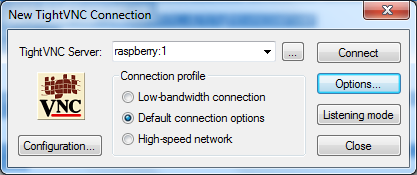
Рис. Вікно програми TightVNC Viewer.
Як сервер вказуємо адресу нашого комп'ютера Raspberry Pi. Це може бути адреса виду 192.168.XXX.XXX або, як у моєму випадку, запис "raspberry". Після двокрапки вказуємо номер екрана, у цьому випадку 1.
Існує також можливість віддаленого запуску конкретної програми, наприклад редактора, браузера чи термінала. Це можна зробити за допомогою програми Xming. Для правильної роботи на платформі Raspberry нічого встановлювати не треба – достатньо, щоб було увімкнено віддалений доступ через ssh.
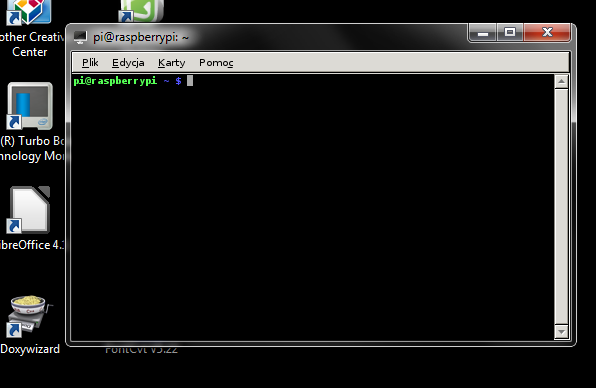
Рис. Термінал, запущений за допомогою Xming на тлі вікна Windows.
Приклад вмісту файлу, що запускає термінал:
<?xml
version="1.0"?>
<XLaunch xmlns="http://www.straightrunning.com/XmingNotes"
xmlns:xsi="http://www.w3.org/2001/XMLSchema-instance"
xsi:schemaLocation="http://www.straightrunning.com/XmingNotes XLaunch.xsd" WindowMode="MultiWindow"
ClientMode="StartProgram" Program="lxterminal" ClientStart="PuTTY" RemoteHost="192.168.XXX.XXX"
RemoteUser="pi" Display="0" Clipboard="true"/>
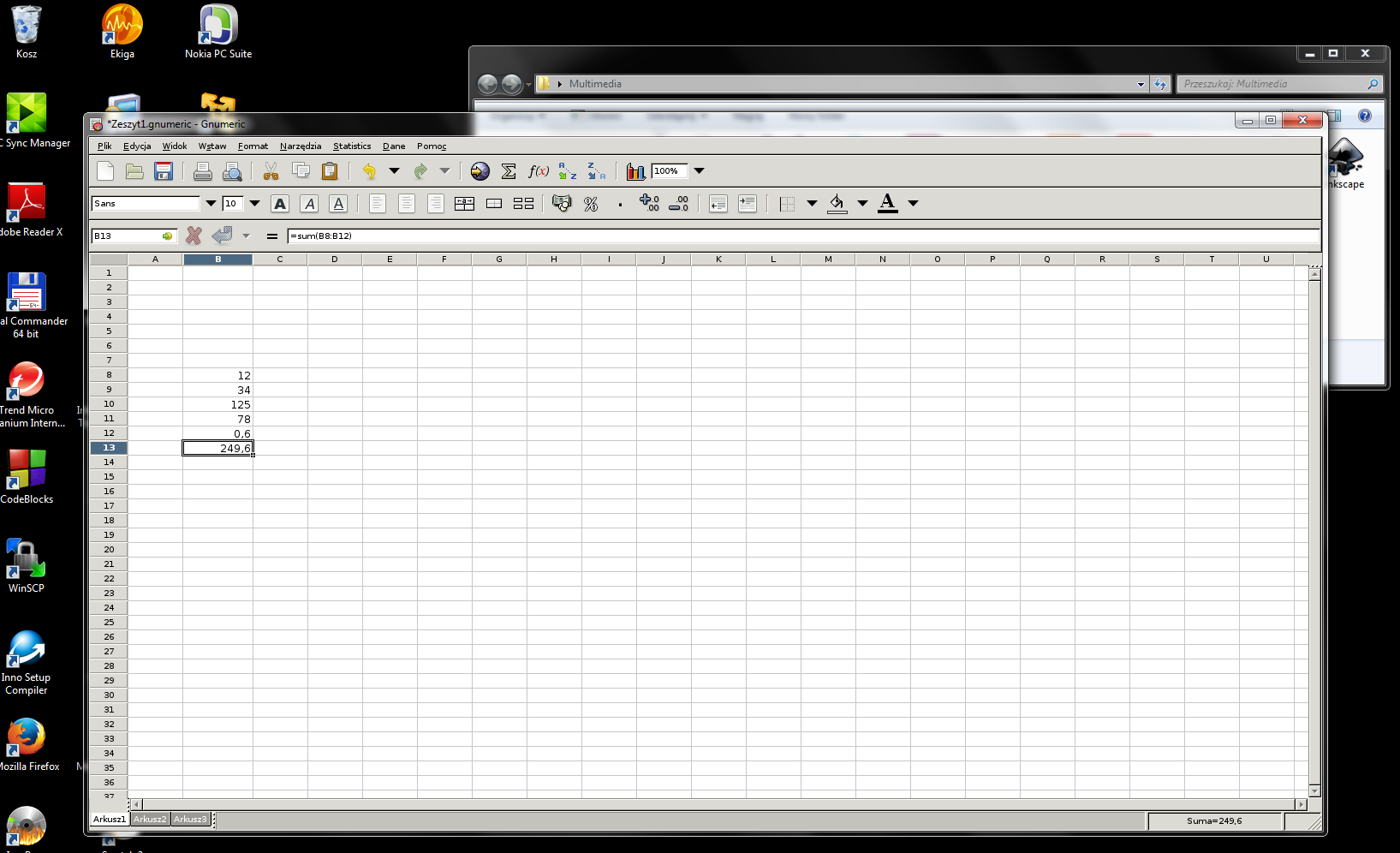
Рис. Gnumeric, запущений за допомогою Xming на тлі вікна Windows.
Віддалений доступ буває зручним під час запуску пристроїв у полі. Якщо плануєте вимірювальну систему, що працює без обслуги, ми спроєктуємо для Вас її електроніку та програмне забезпечення.
Copyright ©2026 systemypomiarowe.pl.