 PL
PL ENG
ENG RUS
RUS UA
UA

Raspberry Pi – початок роботи
Почати роботу дуже просто, і це описано в дуже багатьох місцях. Звісно, можна купити готову картку SD зі встановленою системою і просто вставити її у призначений для неї слот, але без проблем можна підготувати її самостійно. Щоб почати, окрім самої плати Raspberry Pi, слід підготувати картку SD, блок живлення 5 В, кабель RJ45 для під'єднання інтернету та кабель HDMI. Можуть стати в пригоді навушники або колонки та аудіопідсилювач. Знадобиться також клавіатура й миша, під'єднані через USB. Можна також придбати спеціальні клавіатури з інтегрованим тачпадом.
Картку SD треба підготувати в особливий спосіб. Нам знадобиться образ операційної системи, наприклад Raspbian (http://downloads.raspberrypi.org/images/raspbian/2013-02-09-wheezy-raspbian/2013-02-09-wheezy-raspbian.zip), програма, що записує образ на картку пам'яті SD – Win32DiskImager (http://sourceforge.net/projects/win32diskimager/) – і, звісно, комп'ютер. Я використовував комп'ютер із системою Windows 7 Home, і подальші описи стосуються саме цієї системи. Утім, ніщо не заважає скористатися комп'ютером із Linux. Слід завантажити та розпакувати образ Raspbian. Картку SD вставляємо в зчитувач комп'ютера й запускаємо програму Win32DiskImager.
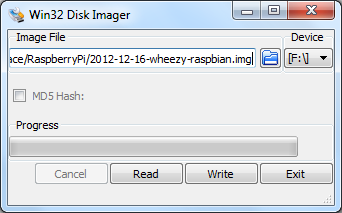
Рис. Вікно програми Win32DiskImager.
Слід вказати картку SD, на яку має бути записано образ (УВАГА – програма зітре всі дані з цієї картки, тож будьте уважні з вибором!). Далі вказуємо програмі файл образу, наприклад 2013-02-09-wheezy-raspbian.img. Після натискання кнопки "Write" і підтвердження попередження про видалення даних програма запише образ на картку пам'яті. Після завершення запису з'явиться повідомлення "Write Successful" – це може тривати якийсь час – і ми відмонтовуємо картку (безпечне вилучення) та виймаємо її зі зчитувача. Потім вставляємо її у слот на платі Raspberry Pi (RPi). Звісно, комп'ютер має бути в цей час вимкнений. Під'єднуємо кабель HDMI до монітора або телевізора, клавіатуру, мишу. Наостанок під'єднуємо блок живлення до роз'єму microUSB. На екрані монітора з'явиться екран конфігурації, як на наведеній нижче ілюстрації. Утім, іноді можуть виникнути проблеми через несумісність картки SD з нашим пристроєм. Я встановлював на двох картках ємністю 4 ГБ, придбаних у супермаркеті, тобто не найновіших, і клопоту не мав.
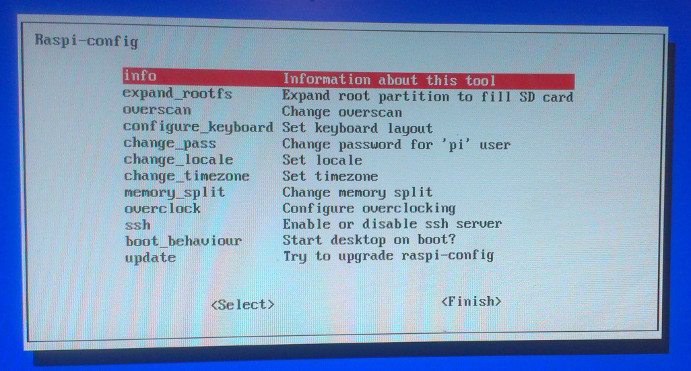
Рис. Головний екран raspi-config.
Меню переміщуємося стрілками вгору та вниз і клавішею табуляції. Варто зайти в деякі опції та внести відповідні зміни. Пропоную зайти в опцію expand_rootfs, яка дозволяє розширити розділ на весь обсяг картки SD.
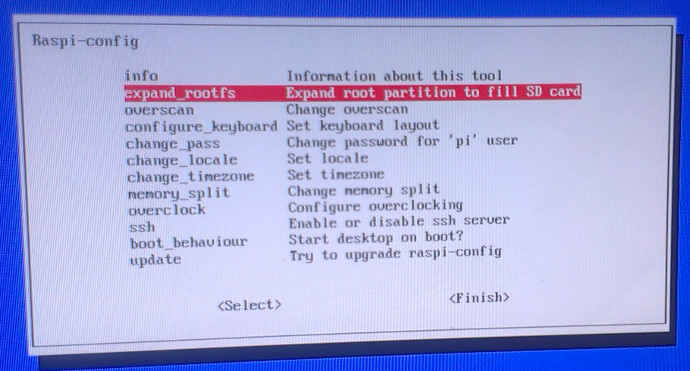
Рис. Вхід в опцію збільшення розділу диска.
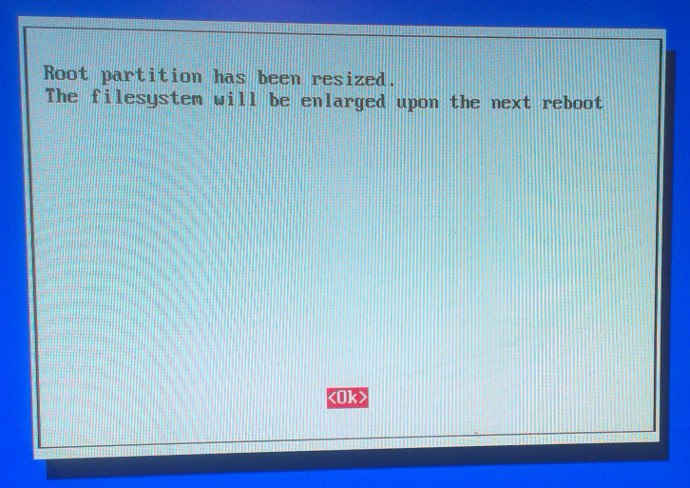
Рис. Розширення розділу завершилося успішно.
Опція change_locale дозволяє змінити мову та кодування. Пункт change_timezone дозволяє змінити часовий пояс. Спершу слід вибрати регіон. Я вибрав Європу.
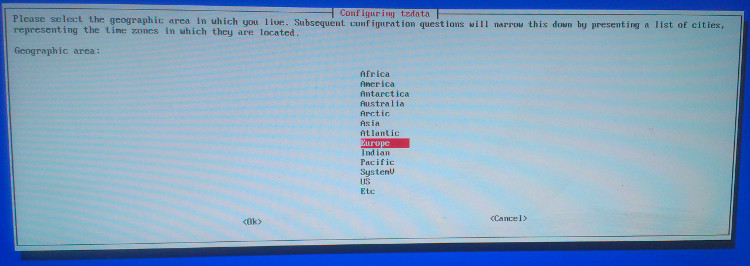
Рис. Вибір регіону світу.
Далі слід вибрати столицю держави або найближче місто.
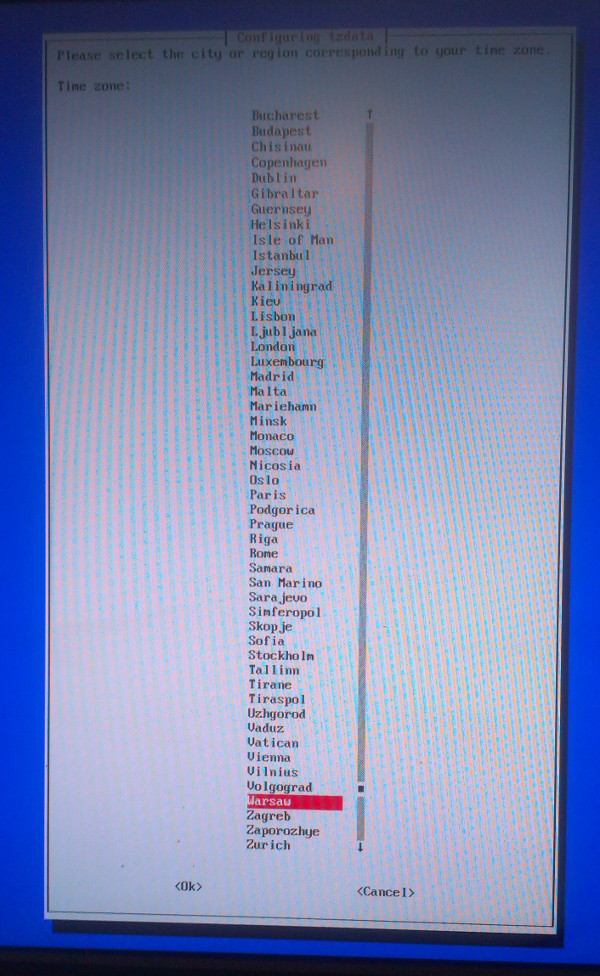
Рис. Вибір міста.
Рекомендую зайти в опцію ssh, яка дозволить автоматично запускати сервер ssh, завдяки чому зможемо працювати на Raspberry Pi віддалено.
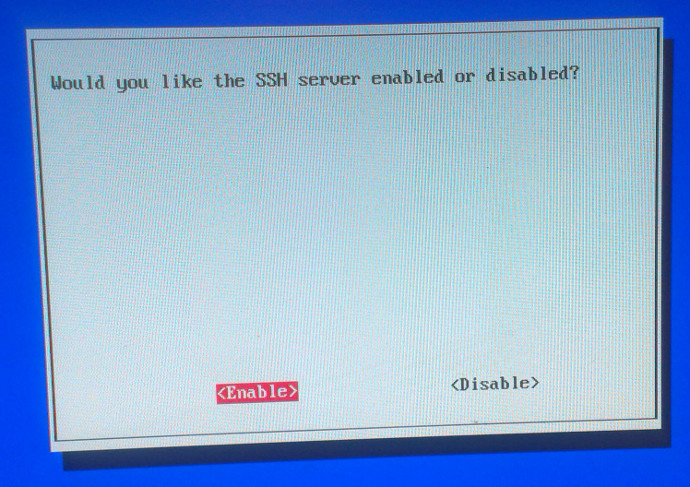
Рис. Вибір опції ssh.
Якщо цієї миті не внесемо змін, зможемо зробити це іншим разом, виконавши команду sudo raspi-config.
Після виконання налаштувань можемо клавішею Tab перейти до поля Finish і підтвердити.
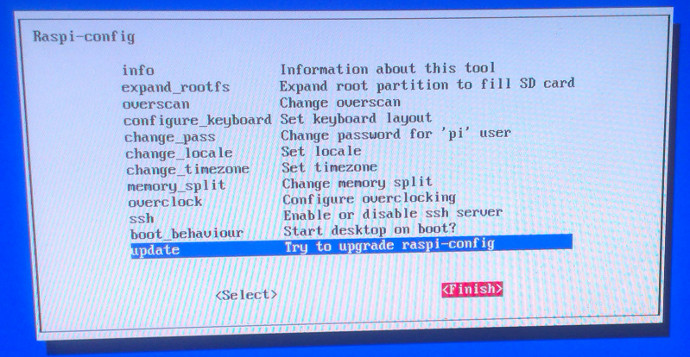
Рис. Кінець опцій конфігурації.
Далі слід перезапустити комп'ютер Raspberry Pi, і можемо тішитися самостійно налаштованим пристроєм.
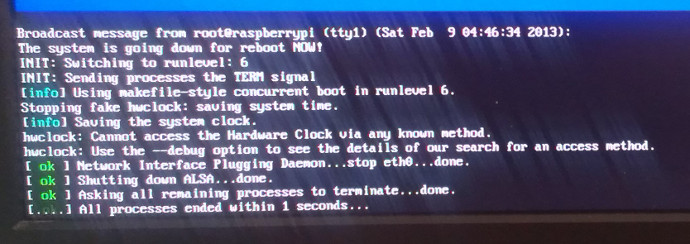
Рис. Перезапуск Raspberry Pi.
За мить маємо побачити екран із рядком входу в систему. Як користувача вказуємо стандартно pi, а як пароль – raspberry, якщо ми не змінили його в raspi-config.
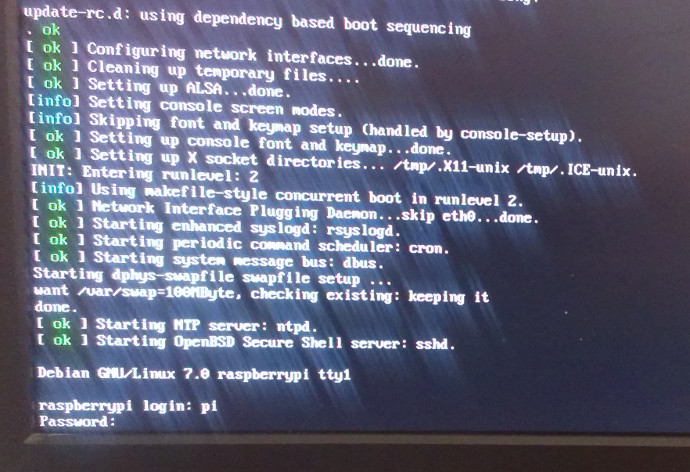
Рис. Екран входу в систему.
Після входу слід налаштувати мережу. Досі ми не під'єднували мережевий кабель до комп'ютера. Перед під'єднанням варто дізнатися MAC-адресу мережевої карти та налаштувати маршрутизатор. Варто в маршрутизаторі, яким користуємося, встановити для Raspberry Pi постійну IP-адресу. Це полегшить пізніший вхід у комп'ютер Raspberry Pi. Виконуємо команду: sudo ifconfig -a. Отримаємо щось таке:
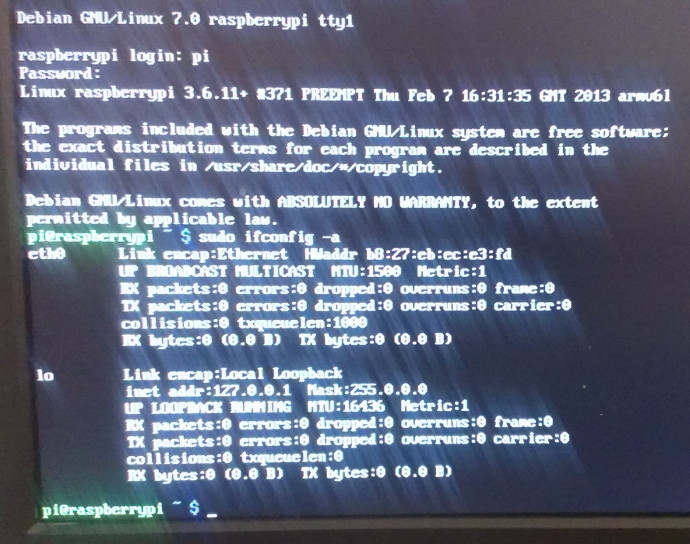
Рис. Команда ifconfig.
MAC-адреса – це позиція HWaddr у наведеному вище виведенні. Далі слід увійти в маршрутизатор і вписати в поле MAC зчитану MAC-адресу, а в поле IP-адреси – бажану адресу з пулу, який обслуговує маршрутизатор у поточній конфігурації. До вибраної IP-адреси можна долучити назву, наприклад raspberry чи будь-яку іншу. У популярному маршрутизаторі ZyXEL ці налаштування знайдемо в Network -> LAN -> Client_List, де слід вписати IP_Address та MAC_Address. Ці дії згодом дозволять, наприклад, перенаправляти порти так, щоб служби, запущені на RPi, були доступні ззовні мережі, а також легко входити в комп'ютер RPi.
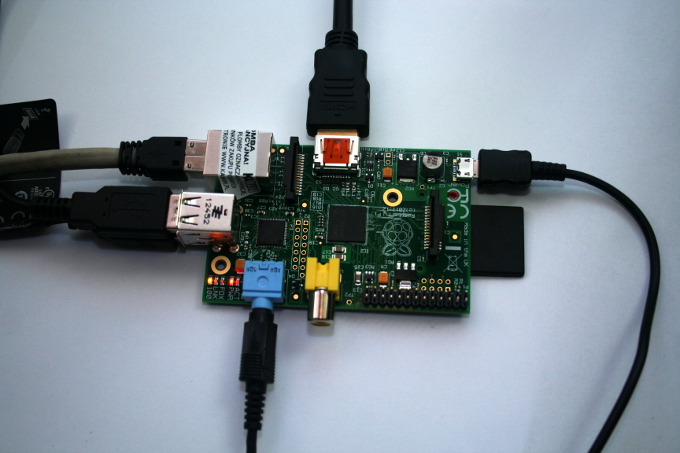
Рис. Вигляд під'єднаного Raspberry Pi.
Щоб увійти в RPi віддалено після під'єднання мережевого кабелю, можна скористатися безкоштовною програмою PuTTY.
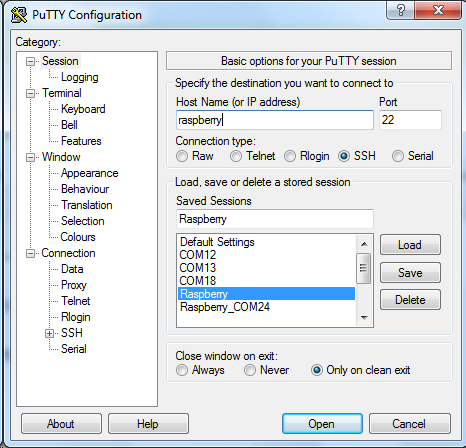
Рис. Конфігурація програми PuTTY.
Корисною може виявитися програма Midnight Commander (mc). Встановлюємо її командами:
sudo apt-get update
sudo apt-get install mc
Якщо після першого запуску хочете піти далі й побудувати на цій основі реальний вимірювальний пристрій, напишіть до нас – ми проєктуємо та виготовляємо електроніку на замовлення.
Copyright ©2026 systemypomiarowe.pl.