 PL
PL ENG
ENG RUS
RUS UA
UA
Raspberry Pi – kamera HD
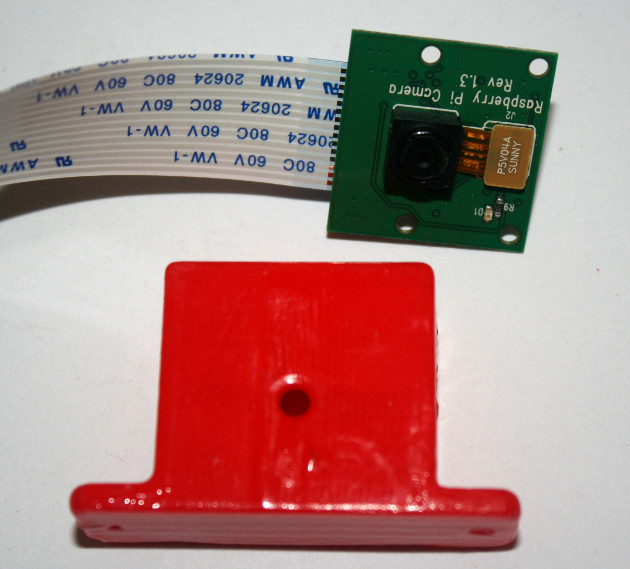
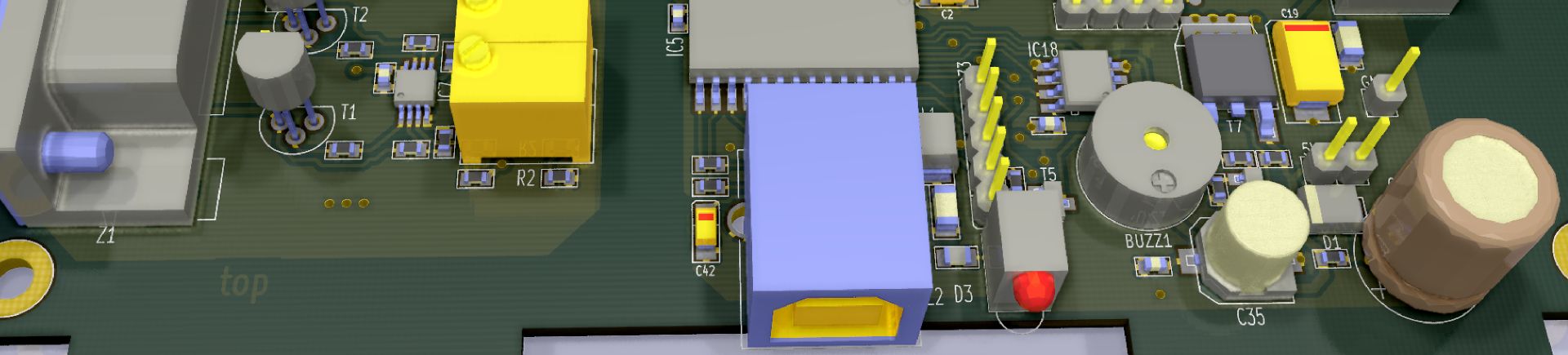
Rys. Widok kamerki z zaprojektowaną obudową.
A teraz bardzo fajna zabawka – kamerka FullHD. Procesor posiada w swojej strukturze jednostkę zmiennoprzecinkową FPU która może kodować strumień video do standardu H264. Uruchomienie kamery w zasadzie ogranicza się do włączenia jej w raspiConfigu – podłączeniu jej do złącza na płytce umieszczonego w okolicach złącza eternetowego. Musimy zainstalować oprogramowanie netcat. Może się przydać mplayer. Wydajemy więc po kolei komendy:
sudo raspi-config – aby uruchomić konfiguratora raspberego i włączyć kamerkę.
sudo apt-get update – jak zwykle aby ściągnąć listy dostępnych pakietów
sudo apt-get install mplayer netcat – aby zainstalować oprogramowanie
Po prawidłowym zainstalowaniu pakietów na raspberrym ściągnąłem oprogramowanie na system Windows na którym miałem oglądać obraz z kamerki. Były to te same programy co na rapberrego czyli netcat i mplayer. Obydwa programy rozpakowałem do wspólnego katalogu. Programy uruchomiłem w ten sposób, że przy pomocy TotalCommandera wszedłem do katalogu w którym znajdowały się rozpakowane obydwa programy i wydałem polecenie cmd – czyli ;linia .komend. W lini komend wydałem polecenie:
nc.exe -L -p 5001 | mplayer.exe -fps 31 -cache 1024 –
W wersjach 64-bitowych możemy wydać inną komendę:
nc64.exe -L -p 5001 | mplayer.exe -fps 31 -cache 1024 –
Podczas pierwszego uruchomienia są instalowane fonty itd więc chwilę to trwa. Dodatkowo zostaniemy poproszeni o decyzję, czy zrobić wyjątek w firewalu dla tego programu. Oczywiście należy zezwolić aplikacji na dostęp do portu. Na raspberrym wydałem polecenie:
raspivid -t 0 -o – | nc NR.IP.KOMP 5001
gdzie NR.IP.KOMP to numer IP komputera PC na którym chcemy oglądać obraz z kamerki. Na ekranie komputera
oraz na ekranie monitora podłączonego do raspberrego powinniśmy zobaczyć z kamery. oczywiście istnieje możliwość
strumieniowania które można oglądać
przy pomocy popularnego programu vlc.
W tym celu na raspberrym wydajemy polecenie:
raspivid -o – -t 0 |cvlc -vvv stream:///dev/stdin –sout ‚#standard{access=http,mux=ts,dst=:8090}’ :demux=h264
Od tego momentu na porcie 8090 RPi mamy dostępny strumień video. Można go obejrzeć np. przy pomocy programu vlc ale też np. przy pomocy SMPlayer wykorzystującego mplayera.
Kamera to jeden z wielu peryferiów, jakie można dołączyć do systemu pomiarowego. Jeśli potrzebujesz urządzenia łączącego akwizycję obrazu z pomiarem innych wielkości, sprawdź, co możemy dla Ciebie zaprojektować.
Copyright ©2026 systemypomiarowe.pl.